 Skip to content


Ako si nastaviť Bezplatné záznamy v GMC Next účte
Bezplatné záznamy (Free Listings) sú aktívne v EU od 20.10.2020. Vďaka bezplatným záznamom môžete inzerovať svoje produkty zdarma v Google Shopping Tab. Vaše produkty tak môžu byť zobrazované napríklad vo vyhľadávaniach Google, v sekcií Google Nákupy, alebo na iných miestach v rámci ekosystému spoločnosti Google.
Berte na vedomie, že Bezplatné záznamy nemajú žiadny vplyv na vaše platené reklamy.
My, ako váš CSS Partner, nemôžeme zvoliť žiadneho CSS partnera (dokonca ani nás) ako reprezentanta vašich Bezplatných záznamov, čo znamená, že všetky kroky musíte nastaviť vy. Google nám síce povedal, že to všetko nabehne automaticky, no bohužiaľ tomu zatiaľ nie je tak a všetky kroky musíte vykonať na vašej strane.
Ak však už využívate služby CSS partnera, prístup do tejto sekcie nebude možný. Prístup do CSS Dashboardu je dostupný iba v prípade, že GMC využíva Google CSS službu.

Nastavenie Bezplatných záznamov v GMC
Postupnosť jednotlivých krokov je možné vykonať prostredníctvom 2 možností nastavenia, ktorých správne vykonanie zabezpečí, že vaše Bezplatné záznamy budú plne funkčné:
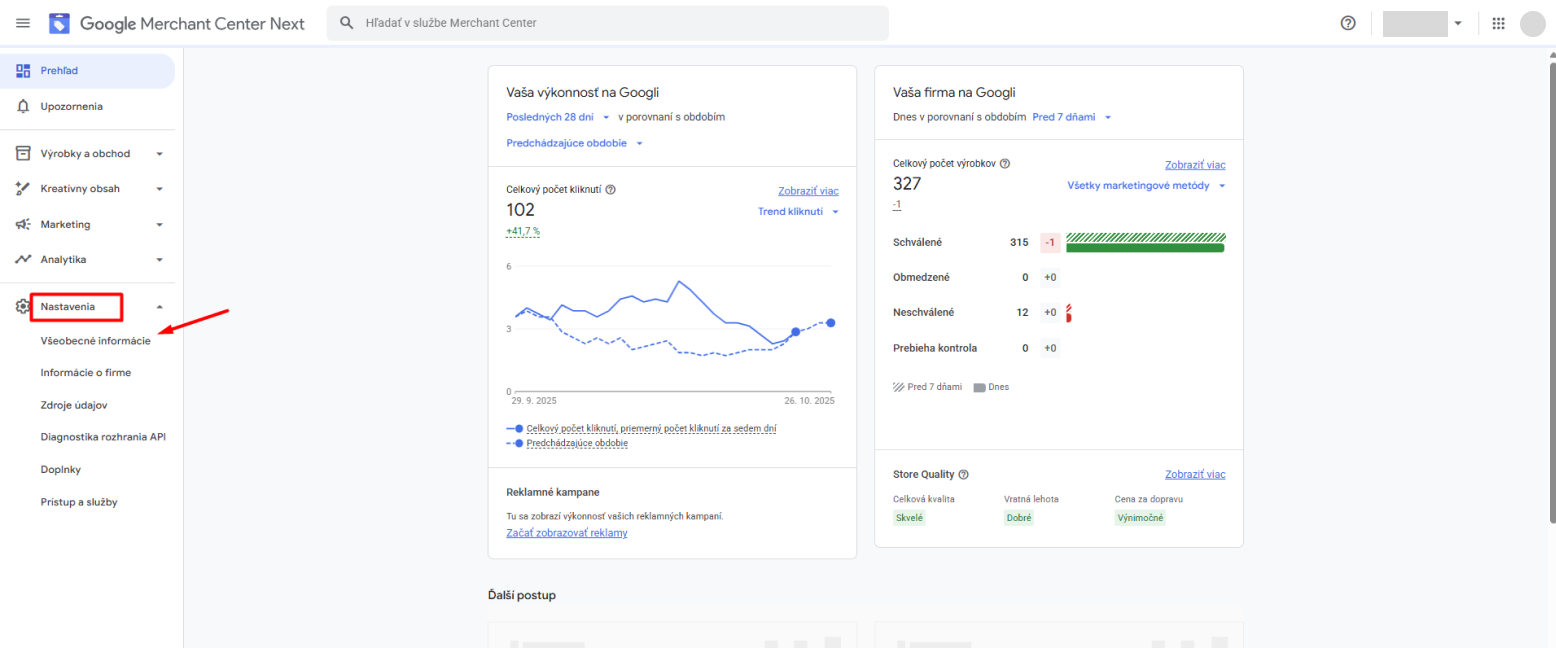
1. Najskôr sa prihláste do svojho účtu Google Merchant Center Next. Po prihlásení prejdite do sekcie Nastavenia, kde kliknete na možnosť Všeobecné informácie.
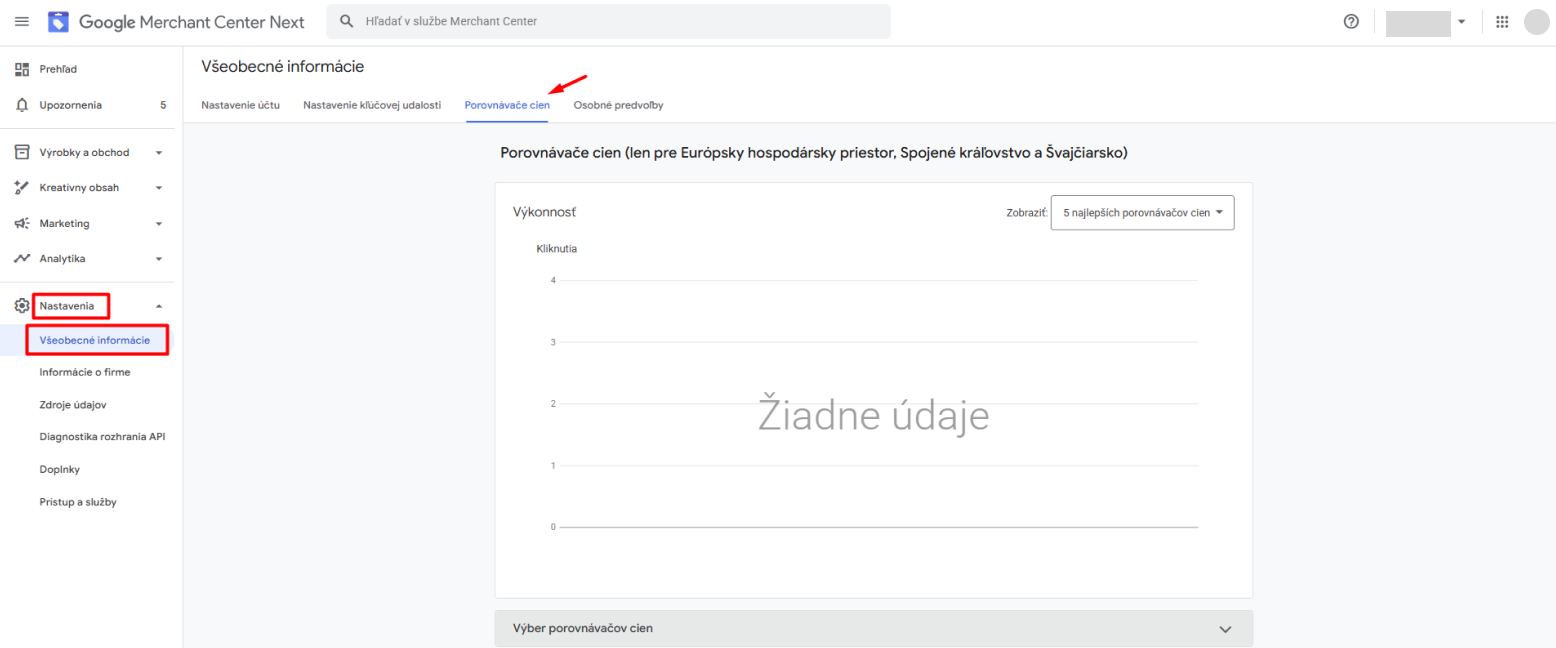
V rámci Všeobecných informácií zvoľte možnosť Porovnávače cien. Táto sekcia vám poskytne nástroje na správu služieb CSS, ktoré aktuálne využívate.
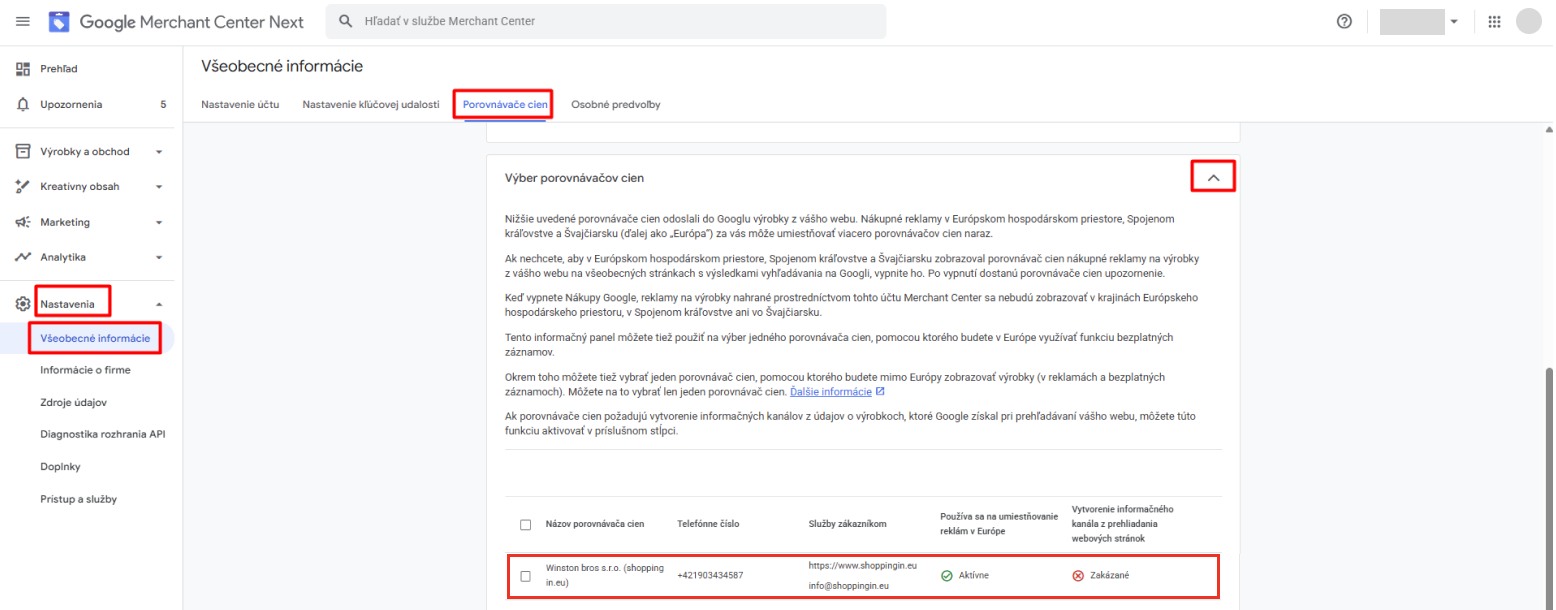
2. Po rozbalení lišty Výber porovnávačov cien môžu nastať dve varianty:
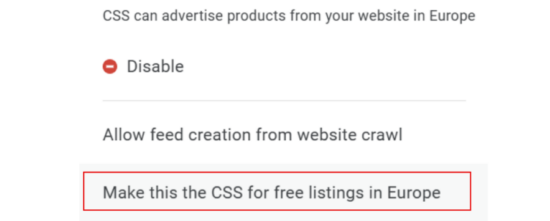
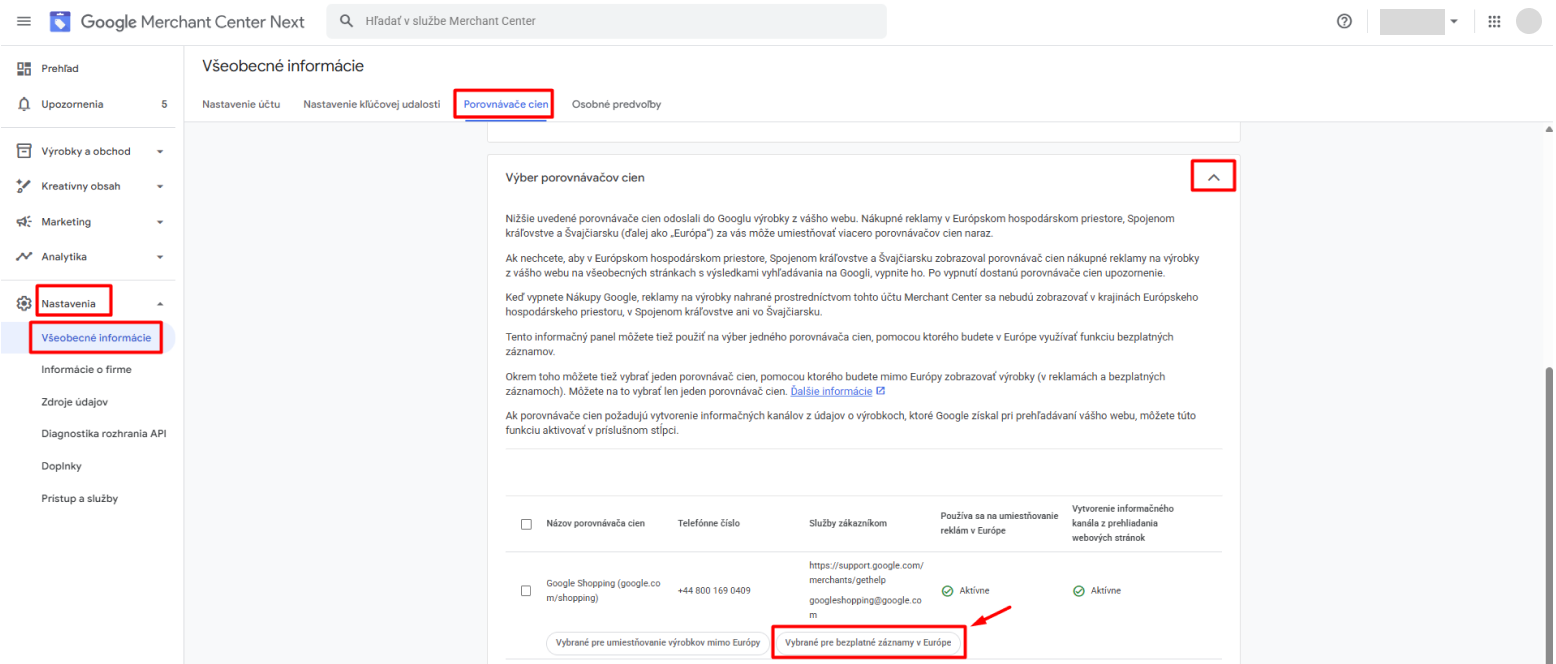
3. Na záver celého procesu prejdite do nastavení vášho GMC účtu, kde je potrebné prijať žiadosť, ktorá sa týka nastavenia Bezplatných záznamov. Prijatím žiadosti potvrdíte výber konkrétneho CSS partnera.
Čo robiť pokiaľ nevidíte CSS Dashboard?
V niektorých prípadoch sa inzerentom môže stať, že narazia na problém so zobrazením Dashboardu. Táto prekážka môže to byť spôsobená viacerými faktormi. Ak sa stretnete s takouto situáciou, postupujte podľa nasledujúcich krokov:
1. Použite svoj účet Google Merchant Center. V EU, každý Merchant Center účet je priradený CSS partnerovi. Účty ktoré sú priradené Google Shoppingu potrebujú aby majiteľ účtu overil a nárokoval webové adresy. To znamená, že vás Google musí preveriť že ste skutočne majiteľ účtu. CSS Dashboard je dostupný iba pokiaľ sa Google Merchant Center nachádza pod Google CSS službou, aby sa zaistilo, že tieto rozhodnutia skutočne robia majitelia účtov a nie ich CSS partner.
2. Nárokujte si a overte svoju webovú adresu. Ako sme už spomenuli, musíte nárokovať a preveriť vašu firmu, teda webové adresy. Google musí overiť, že ste vy majiteľom účtu a že vy vykonávate zmeny, následne vám povolí CSS Dashboard. Viac informácii, ako na to, nájdete na tomto odkaze.
Záver
Nastavenie Bezplatných záznamov predstavuje pre inzerentov jedinečnú príležitosť, ako zvýšiť viditeľnosť svojich produktov a služieb bez dodatočných nákladov na reklamu. Kľúčom k ich maximálnej efektivite je správna konfigurácia v Google Merchant Center, pričom ich samotné nastavenie musíte vykonať sami. Ak máte akékoľvek otázky týkajúce sa nastavenia Bezplatných záznamov pre váš e-shop, či ohľadom Google Merchant Center, neváhajte si zarezervovať bezplatnú konzultáciu s našimi skúsenými PPC špecialistami z tímu Shopping In EU.